Khi đi học, làm việc hoặc sinh sống ở nước ngoài, Netflix thường là một trong những ứng dụng giải trí được cài đầu tiên. Với điện thoại Huawei, điều cần quan tâm không chỉ là tải được ứng dụng, mà còn là đăng nhập ổn định, xem đúng chất lượng và chuẩn bị nội dung ngoại tuyến trước khi di chuyển.


Mục lục:
Bắt đầu từ hướng dẫn của Huawei
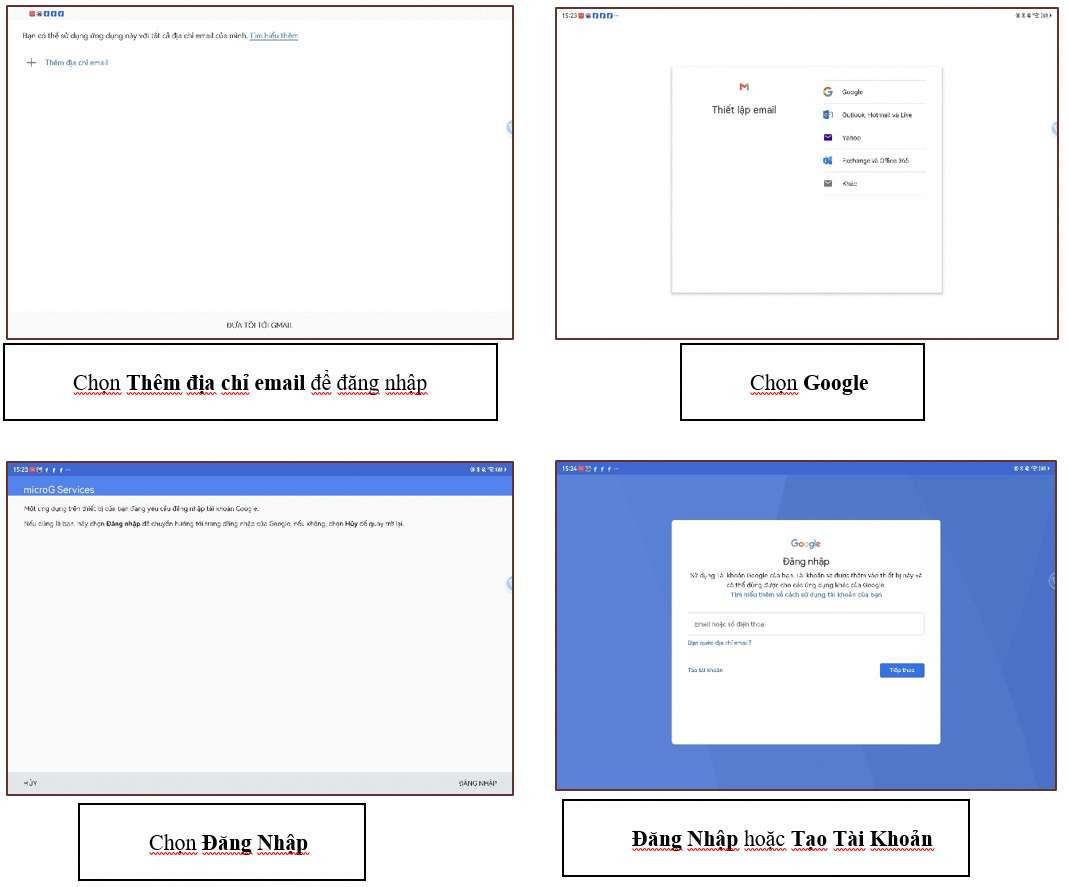
Trang HUAWEI Community về Netflix trên điện thoại và máy tính bảng Huawei tập trung vào ba bước chính: tải ứng dụng, cài đặt và đăng nhập. Vì vậy, nên bắt đầu từ hướng dẫn dành cho thiết bị Huawei thay vì tải APK từ các website không rõ nguồn gốc.
Khi cài đặt, hãy kiểm tra tên ứng dụng, nhà phát hành, quyền truy cập và nguồn cập nhật. Danh mục ứng dụng có thể khác theo quốc gia hoặc mẫu máy, nên luồng hiển thị trên thiết bị của bạn có thể không hoàn toàn giống thiết bị khác.
Kiểm tra khả năng tương thích trước khi xem

Netflix hiện yêu cầu Android 9 trở lên để chạy phiên bản ứng dụng mới nhất. Một số thiết bị cũ vẫn có thể dùng phiên bản Netflix cũ hơn, nhưng tính năng và khả năng cập nhật sẽ khác. Netflix cũng lưu ý thiết bị đã root, dùng hệ điều hành sửa đổi hoặc không đáp ứng yêu cầu chứng nhận có thể gặp lỗi cài đặt hoặc phát video.
Sau khi cài, hãy mở ứng dụng và đăng nhập. Thử phát một nội dung ngắn, kiểm tra âm thanh, phụ đề, xoay màn hình và chất lượng hình ảnh trước khi dựa vào ứng dụng trong chuyến đi.
Chất lượng HD không giống nhau trên mọi máy
Một điểm dễ bị bỏ qua với huawei netflix là chất lượng phát phụ thuộc vào model và khả năng DRM của thiết bị. Netflix cho biết để xem HD trên Android, thiết bị cần hỗ trợ Widevine L1; nếu chỉ hiển thị L3, video thường bị giới hạn ở chất lượng SD.
Trong ứng dụng Netflix, bạn có thể mở phần Quy cách phát lại để kiểm tra Widevine. Một số mẫu Huawei đời trước như Mate 20, P20, P30 và P30 Pro nằm trong danh sách thiết bị Netflix hỗ trợ HD, nhưng không nên suy rộng kết quả này cho mọi model Huawei hiện nay.
Chuẩn bị Netflix khi đi nước ngoài
Trước chuyến đi, hãy tải trước phim hoặc series trên Wi-Fi ổn định nếu nội dung đó hỗ trợ tải xuống. Danh mục Netflix thay đổi theo quốc gia, nên một chương trình bạn xem ở Việt Nam có thể không xuất hiện giống hệt khi sang thị trường khác.
Nếu dùng SIM địa phương hoặc roaming, kiểm tra cài đặt dữ liệu để tránh video tự động tiêu tốn quá nhiều dung lượng. Giữ đủ bộ nhớ trống cho nội dung tải xuống và bản cập nhật. Khi mạng khách sạn hoặc sân bay không phát được video, hãy hoàn tất trang đăng nhập Wi-Fi hoặc thử dữ liệu di động trước khi thay đổi cài đặt ứng dụng.
Xử lý lỗi theo thứ tự
Nếu Netflix không mở hoặc phát không ổn định, hãy khởi động lại điện thoại trước. Sau đó kiểm tra kết nối, cập nhật ứng dụng, xóa bộ nhớ đệm và thử lại. Netflix cũng đưa khởi động lại thiết bị và cập nhật ứng dụng vào nhóm bước xử lý lỗi Android cơ bản.
Hướng dẫn huawei netflix là điểm tham khảo phù hợp cho bước cài đặt trên Huawei. Sau khi đăng nhập, hãy kiểm tra phát video, tải xuống và chất lượng hình ảnh để biết thiết bị của bạn hỗ trợ đến đâu.
Cách dùng đơn giản và an toàn hơn
Với huawei netflix, cách thực tế nhất là dùng nguồn cài đặt đáng tin cậy, cập nhật phần mềm đều đặn và chuẩn bị nội dung trước khi đi xa. Nếu một tính năng như HD hoặc tải xuống không hoạt động, hãy kiểm tra khả năng tương thích của model thay vì cố cài các gói không xác định.